Affichage des articles dont le libellé est Google Docs. Afficher tous les articles

mardi 1 février 2011

Votre liste de documents: Guide de mise en route

Boutons "Nouveau" et "Importer"

Nouveau : permet de créer des documents Google Documents auxquels vous pouvez accéder en ligne où que vous vous trouviez, et que vous pouvez partager avec d'autres utilisateurs. Dans ce menu, vous pouvez également créer des collections pour organiser vos documents.

Importer : cliquez sur ce bouton pour stocker en ligne vos fichiers et vos documents. Sélectionnez un ou plusieurs fichiers à importer dans la liste de documents. En savoir plus sur l'importation de fichiers dans la liste de documents.

Panneau de navigation

Ces liens vous permettent de retrouver facilement vos documents :

  1. Accueil : la liste complète de vos fichiers et documents s'affiche (hormis ceux qui ont été placés dans la corbeille). Pour masquer un élément de cette liste, cliquez sur lui avec le bouton droit de la souris et décochez l'option Afficher sur la page d'accueil.
  2. Suivis : seuls les éléments que vous avez marqués d'une étoile s'affichent.
  3. Tous les éléments : cette vue présente tous vos éléments, y compris ceux que vous avez masqués sur la page d'accueil. Seuls les éléments placés dans la corbeille n'apparaissent pas.
  4. Placés dans la corbeille : tous les éléments apparaissent, y compris ceux qui ont été placés dans la corbeille. Remarque : Vous ne pouvez placer dans la corbeille que les éléments dont vous êtes le propriétaire. Pour les éléments qui ne vous appartiennent pas, vous pouvez sélectionner l'option Supprimer de ma liste de documents dans le menu Actions.
  5. Mes collections : cette vue présente les collections que vous avez créées pour regrouper des éléments connexes. Pour créer une collection, cliquez sur Nouveau, sélectionnez Collection et faites glisser les éléments voulus dans la collection que vous venez de créer. (En savoir plus sur les collections)
  6. Collections partagées avec moi : affiche les collections qui ont été partagées avec vous. (Les collections partagées par l'intermédiaire d'une liste de diffusion ne s'affichent pas ici.)

Exploration de la liste de documents

Des onglets placés en haut de la liste de documents vous permettent de la parcourir ou d'y rechercher des éléments par type de document. Vous pouvez également les utiliser pour accéder à d'autres fonctionnalités.

Par exemple, cliquez sur Images & vidéos pour afficher uniquement ces types de fichiers, lire vos vidéos et afficher vos photos sous forme de diaporama. Pour rechercher des images sans afficher les vidéos, cliquez simplement sur la flèche en regard du nom de l'onglet et sélectionnez Images.

Des filtres supplémentaires sont proposés sous Autres options... :

  • Visibilité : choisissez l'état de partage du document que vous recherchez. Était-il privé ou partagé avec d'autres utilisateurs ?
  • Propriété : êtes-vous le propriétaire du document ou a-t-il été partagé avec vous ?
  • Dans aucune collection : s'agit-il d'un document que vous n'avez placé dans aucune collection ?
  • Ouverts par moi : avez-vous ouvert ce document à un moment donné ?

Pour organiser les résultats, utilisez l'option Trier par en haut à droite. Vous pouvez les trier par Titre, Pertinence, Suivis, Dernière modification (par vous) et Dernière ouverture (par vous).

En regard du titre de chaque document, vous pouvez voir si celui-ci est partagé et dans quelle collection il est placé.

Volet Détails

Lorsque vous cliquez n'importe où sur une ligne pour sélectionner un fichier, le volet Détails s'affiche. Il contient un aperçu du document avec son titre et indique la date à laquelle vous l'avez consulté pour la dernière fois, ainsi que la date et l'auteur de la dernière modification.

Dans ce volet, vous pouvez également modifier certains paramètres du document, par exemple les collections dans lesquelles il est placé, ses paramètres de partage et ses précédentes versions du fichier.

Si vous avez sélectionné une vidéo, vous pouvez même la prévisualiser directement dans le volet Détails.

Pour ouvrir un document, vous pouvez cliquer sur son titre ou n'importe où ailleurs sur la ligne. Pour sélectionner plusieurs éléments, cliquez sur eux tout en maintenant la touche Ctrl (PC) ou Commande (Mac) enfoncée. La sélection d'un seul élément fait apparaître le volet Détails, dans lequel vous pouvez consulter et modifier des informations importantes sur le fichier.


Recherche dans la liste de documents

Pour rechercher un document, vous pouvez entrer des mots clés dans le champ de recherche ou utiliser des opérateurs de recherche pour effectuer une recherche par date, par propriétaire ou par expression contenue dans le document.

Pour rechercher des éléments dans une collection, sélectionnez celle-ci dans le panneau de navigation de gauche. Une case bleue portant le nom de la collection apparaît dans le champ de recherche. Entrez alors votre mot clé dans le champ.

Cliquez Documents ou Images & vidéos pour rechercher certains types de fichiers ou de documents dans ces onglets. Pour cibler plus précisément votre recherche, cliquez sur la flèche en regard du nom de l'onglet et sélectionnez le type d'élément recherché. Vous pouvez également cliquer sur l'onglet Autres options... pour filtrer les résultats plus précisément.

mercredi 15 décembre 2010

Nouvelles fonctionnalités Google Docs


Jour après jour, de nouvelles fonctionnalités viennent améliorer votre expérience utilisateur au sein de votre plateforme "Google Apps for Business"!

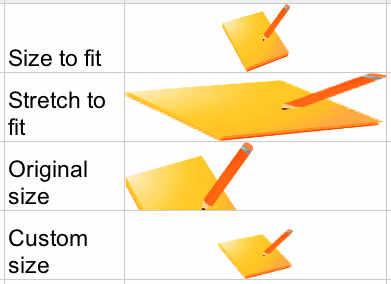
Aujourd'hui, c'est au tour de Google Spreadsheet de s'enrichir d'une nouvelle fonction permettant d'importer directement des images dans une cellule.
Vous pourrez par la suite définir comment celle-ci sera affichée dans la cellule à travers les paramètres de vos Google Docs et enrichir ainsi vos tableaux d'éléments visuels qui amélioreront un peu plus la compréhension de celui-ci.

mardi 23 novembre 2010

Edition browser mobile, l'édition sur l'IPAD, et plus de nouvelles fonctionnalités dans Google Docs maintenant

Les nouvelles fonctionnalités suivantes sont désormais disponibles dans Google Docs:

Edition mobile: Connectez-vous à votre compte Google Docs sur un navigateur sur un périphérique pris en charge, et sélectionnez le document que vous souhaitez modifier.Mobile édition: Connectez-vous à votre compte Google Docs sur un navigateur sur un périphérique pris en charge, et sélectionnez le document que vous souhaitez modifier. Puis, quand vous l'affichage, appuyez sur le bouton "Modifier" pour passer à l'éditeur de mobile. Si vous utilisez un appareil Android avec entrée vocale, vous pouvez également l'utiliser pour ajouter du texte à votre document.

Remplacements de texte: Nous avons ajouté la possibilité de remplacer automatiquement le texte et être capable de gérer les remplacements.

LaTeX raccourcis dans les équations: LaTeX est un langage de balisage de document qui est souvent utilisé par des universitaires de saisir rapidement des formules complexes. Dans Google Docs, lorsque vous êtes à l'intérieur d'une équation, vous pouvez taper '\sqrt' suivi d'une espace ou une parenthèse pour convertir automatiquement le texte dans un carré √ signe de la racine. D'autres exemples de raccourcis utiles sont '\frac' pour une fraction et raccourcis comme '\epsilon' pour les symboles grecs. Liste complète des raccourcis équation ici.

Editions concernées :
Standard, Premier, Education, Team, Partner Edition and Google Apps for Government

Langues supportées :
Editio mobile: US English
Autre: All languages supported by Google Docs

Comment accéder aux nouveautés :
Edition mobile: Au cours des prochains jours, nous roulons ce à des utilisateurs de langue anglaise à travers le monde sur Android avec Froyo (version 2.2) et sur iOS appareils (version 3.0 +), y compris l'IPAD. Nous allons ajouter le support pour d'autres langues prochainement.

Pour plus d'information:

jeudi 21 octobre 2010

Drag et drop image dans Google Documents

Vous pouvez maintenant faire glisser des images depuis votre bureau et les déposer directement dans un document. Vous pouvez utiliser le glisser-déposer d'images avec les dernières versions de Google Chrome, Firefox et Safari. Nous allons l'activer sur les autres navigateurs, dès qu'ils en charge la fonctionnalité.

Editions concernées :
Standard, Premier, Education, Team, Partner Edition and Google Apps for Government

Langues comprises :
All languages supported by Gmail

Pour plus d'informations :
http://googledocs.blogspot.com/2010/10/drag-and-drop-images-in-documents.html

mercredi 29 septembre 2010

De meilleurs outils pour consulter l'historique d'un Google Docs

Nous sommes heureux d'annoncer qu'une nouvelle interface de visualisation d'historique de fichier est désormais disponible dans Google Docs. Afin de consulter cette nouvelle interface, cliquez sur "Fichier" > "Consulter l'historique des révisions".

Dans la nouvelle interface d'historique, vous pouvez voir en un coup d'oeil quelles ont été les modifications apportées.


Cliquez sur la frise chronologique dans la colonne de droite afin de voir quelles sont les modifications qui ont été enregistrées, ou utilisez les flèches haut ou bas de votre clavier afin de naviguer rapidement dans les différentes révisions.


Chaque collaborateur du document se voit attribuer une couleur, afin de pouvoir savoir très rapidement qui a fait quelles modifications. Par exemple, dans la capture d'écran ci-dessous, James (dont les modifications sont en orange) efface et ajoute du texte pendant que bmichael61 (dont les modifications sont en vert) supprime un paragraphe et ajoute un commentaire.


Les intervalles entre deux révisions ont aussi été améliorés. Il est désormais possible d'accéder à d'anciennes révisions et de distinguer celles qui auront été faites en journée de celle qui auront été faites en pleine nuit.

La nouvelle interface regroupe aussi certaines révisions afin de mieux comprendre les différentes modifications apportées au document. Afin de consulter une liste plus détaillées des révisions, cliquez sur le bouton "Afficher des révisions plus détaillées".


Ceci n'est qu'une première étape dans le renouvellement de l'interface de révisions de Google Docs. De nouvelles modifications seront prochainement apportées.

lundi 27 septembre 2010

Importer ses fichiers de données de différentes façons

Une feuille de calcul sans données ni chiffres peut bien nous décontenancer, c’est pourquoi il est important d’être en mesure d’importer facilement des fichiers de données complets. Aujourd’hui, nous avons amélioré la fenêtre d’importation pour vous donner une gamme complète d’options pour gérer l’endroit où seront placées ces données après importation. Vous pouvez accéder à la boîte de dialogue Importer à partir du menu Fichier.

Par exemple, quand vous importez un fichier .cvs , vous pouvez créer une toute nouvelle feuille de calcul, ajouter ces lignes de données à la suite de la feuille en cours, ajouter une nouvelle feuille de calcul au document en cours ou même remplacer complètement vos feuilles de calcul par ces nouvelles données.

Désormais avec les nouvelles options de séparateurs personnalisés, vous pouvez aussi spécifier avec quel caractère vos données sont délimitées, vous donnant un maximum de flexibilité avec vos fichiers de données.

Pour finir, nous avons accompagné notre fenêtre de dialogue d’un tableau de prévisualisation pour vous donner un premier aperçu de vos données une fois importées dans votre feuille de calcul afin d’effectuer des changement dans les options d’importation, si cela est nécessaire.


Bonnes importations !

PS: Si vous utilisez Google Apps à votre école ou dans votre entreprise, rejoignez-nous pour un webinar en live ce Lundi 27 Septembre pour découvrir les dernières fonctionnalités Google Docs que nous avons lancé ces 4 derniers mois.

Posté dans sa version originale par Ben Mann, Ingénieur logiciel stagiaire

http://www.goopilation.com/2010/09/importer-donnees-feuille-calcul-google-docs.html

vendredi 24 septembre 2010

Les nouveautés de l’été chez Google Docs!

Au cours de l’été, Google a ajouté de nombreuses nouvelles fonctionnalités à Google Docs :

De nouvelles vidéos Si vous êtes nouveau dans Google Docs ou que vous ne l’utilisez pas très souvent, la nouvelle chaine YouTube Google Docs est un bon endroit pour vous initier. Ces vidéos vous donnent des aperçus très détaillés ainsi que les premières étapes pour bien commencer. Et, puisque chaque vidéo se concentre sur une fonctionnalité, il est facile de connaître celles qui vous sont les plus utiles.

Amélioration du partage
Si vous êtes un utilisateur de longue date de Google Docs, vous avez surement déjà partagé vos documents. Nous avons récemment rendu le partage plus facile tout en vous donnant plus de contrôle. Vous pouvez voir qui a accès à votre document d’un coup d’oeil et la nouvelle interface claire et plus simple vous permet de voir qui a accès au document, gérer les accès et inviter d’autres personnes et tout ça à un seul endroit.


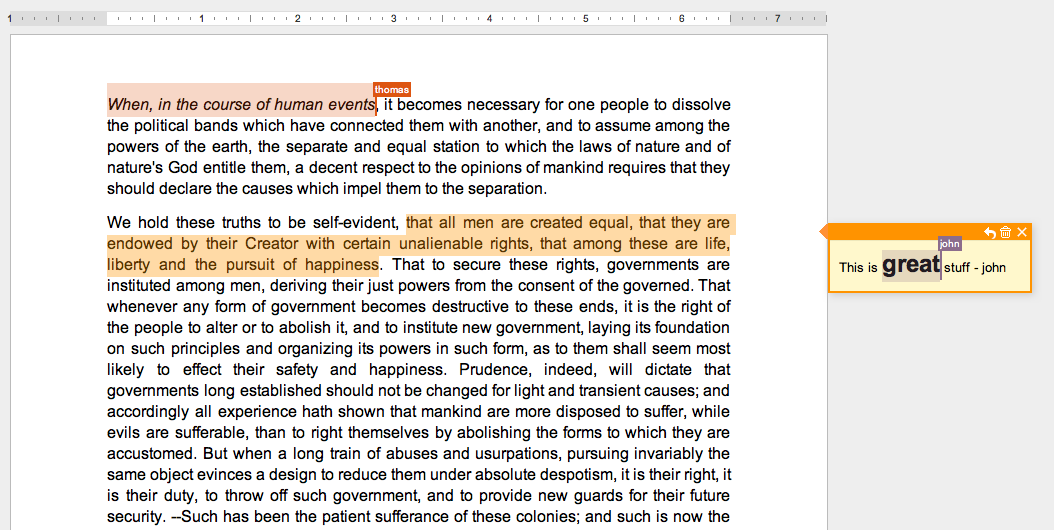
Nouveautés dans les Documents Si vous travaillez en temps réel sur des documents avec des amis, vous apprécierez l’affichage du texte surligné en mode collaboratif. Vous pouvez maintenant voir le texte que les autres éditeurs surlignent lorsqu’ils le sélectionnent. Donc si quelqu’un est sur le point de supprimer quelque chose sur votre écran ou de glisser déposer du texte ailleurs, vous allez les voir se mettre en évidence ce texte avant que les changements ne se fassent.


Nous avons également ajouté plus d’ options de taille de page et formats de papier des documents, vous aidant à obtenir le format exact requis.


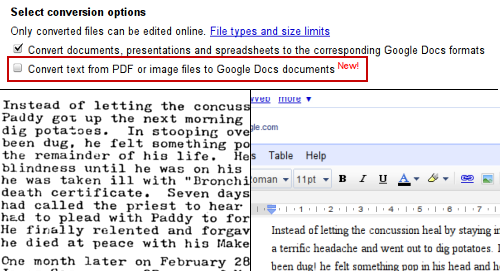
Enfin, si vous avez un fichier PDF ou un fichier image que vous souhaitez modifier dans Google Docs, cela est maintenant possible. Nous avons ajouté à Google Docs la reconnaissance optique de caractères (OCR), vous permettant de convertir des images avec du texte directement dans un document Google.


Nouveautés dans les Feuilles de calcul

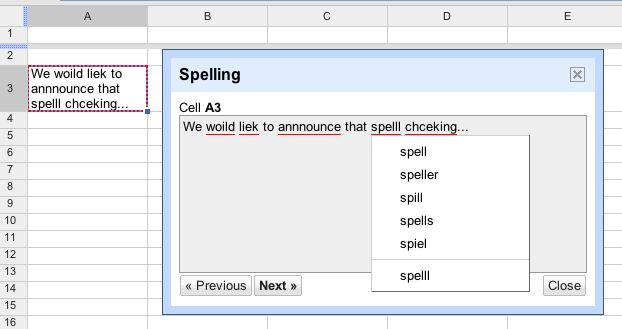
Il peut être embarrassant de partager un fichier contenant des fautes d’orthographe. Utilisant la même technologie qui présente dans « Document », nous avons ajouté la vérification orthographique dans les feuilles de calcul. Vous pouvez désormais partager sans craintes vos feuilles de calcul.


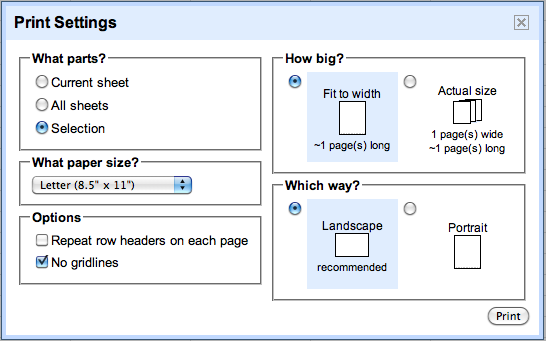
Enfin, avec la puissance du « nuage » (NDT: le cloud), vous pouvez partager vos fichiers et accéder à pratiquement n’importe quel appareil sans avoir besoin d’imprimer quoi que ce soit. Cela dit, nous comprenons qu’il y ait encore des occasions où vous avez besoin d’imprimer. C’est pourquoi nous sommes ravis de présenter deux nouvelles fonctionnalités d’impression: l’impression de la sélection en cours et l’impression sans quadrillage. Ces deux nouvelles options vous permettent non seulement de personnaliser vos impressions, mais aussi d’économiser de l’encre.


C’est juste un petit échantillon de ce qui est nouveau dans Google Docs . Si vous êtes intéressé et que vous souhaitez rester au courant des dernières nouvelles de Google Docs, abonnez-vous au blog Google Docs.

vendredi 27 août 2010

Liste déroulante et validation de saisie

Depuis aujourd'hui il est possible de limiter la saisie dans un Google Spreadsheet aux éléments d'une liste déroulante, ou encore d'ajouter une validation automatique lors de la saisie dans une cellule. Il devient alors plus facile de s'assurer de la cohérence du contenu d'un Spreadsheet que l'on partage avec ses collaborateurs.

Editions concernées :
Standard, Premier, Education, Team, Partner Edition et Google Apps for Government

Langues supportées :
Toutes les langues supportées par Google Docs.

Comment bénéficier de cette nouvelle fonctionnalité ?
  1. Saisissez une suite de données dans des cellules. Par exemple, créez une liste de destination dans votre spreadsheet.
  2. Sélectionnez la cellule sur laquelle vous souhaitez mettre une validation.
  3. Cliquez sur Outils > Validation des données.
  4. Sélectionnez le critère "Eléments d'une liste".
  5. Cliquez sur le bouton situé après "Créer la liste à partir de la plage" puis sélectionnez les cellules que vous avez renseignées à l'étape 1.
  6. Choisissez si vous souhaitez afficher les éléments dans une liste déroulante et/ou si vous souhaitez autoriser la saisie de données incorrectes.
  7. Cliquez sur le bouton Enregistrer

jeudi 19 août 2010

Faites une recherche dans vos documents, sites et e-mail avec la "Recherche Google Apps"

Gmail permet de trouver des e-mails très rapidement avec une recherche dans votre boîte de réception. Cela fonctionne bien lorsque vous savez que vous êtes à la recherche d'un e-mail, mais si vous avez des informations dans les documents et les sites, vous pourriez avoir à rechercher à plusieurs endroits avec la même requête pour trouver ce que vous cherchez.

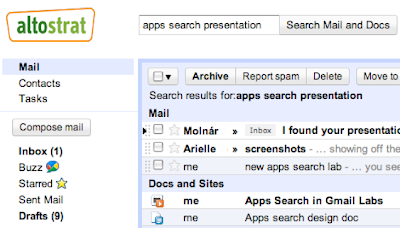
Aujourd'hui, Google souhaite faciliter la recherche à travers l'ensemble de vos données avec la nouvelle fonctionnalité "Recherche Google Apps", disponible dans le labo de Gmail. Une fois la fonctionnalité activée dans le labo, le bouton de recherche dans Gmail affichera "Rechercher dans les messages et les documents". Lorsque vous exécuterez une recherche dans Gmail, vos résultats de recherche incluront les documents et les sites en plus des résultats de votre boîte mail.

Google propose également des suggestions de recherche lorsqu'une faute d'orthographe semble s'être glissée :


Il s'agit dans lancement dans les Labos, alors pour l'activer, cliquez sur "Paramètres" dans Gmail, puis l'onglet "Labos", et activez "Recherche Google Apps".

Les utilisateurs de l'édition Standard peuvent utiliser cette fonctionnalité immédiatement, tandis que les utilisateurs des éditions Premier et Education devront d'abord attendre que leur administrateur de domaine active les Labos.

Pour de plus amples informations sur les laboratoires de Gmail pour Google Apps, consultez le centre d'aide.

vendredi 13 août 2010

Convertir des fichiers importés au format Google Docs

Il est désormais possible de convertir des fichiers importés dans un format Google Docs. Cette option n'était autrefois disponible que lors de l'importation d'un document sur la plateforme Google Docs.

Cette fonctionnalité comprend également la conversion des images et PDF en fichier texte grâce à notre récente technologie de reconnaissance optique de caractères.


Les fichiers pouvant être convertis sont :
- Pour les spredsheets : .xls, .xlsx, .ods, .csv, .tsv, .txt, .tsb
- Pour les documents : .doc, .docx, .html, text brut (.txt), .rtf
- Pour les présentations : .ppt, .pps
- Pour l'OCR : .jpg, .gif, .png, .pdf


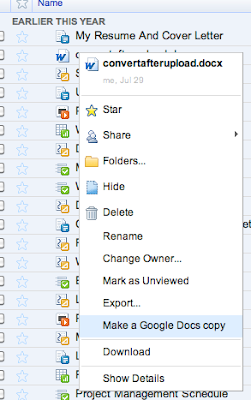
Pour convertir un fichier, cliquer droit sur celui-ci depuis la liste des documents puis sélectionner "Make a Google Docs copy". Cette option conservera votre fichier d'origine et en ajoutera une Google Docs dans votre liste.


Il est donc désormais possible d'importer ses anciens fichiers dans le cloud afin de collaborer dessus !

jeudi 29 juillet 2010

Traduction et annulation des smartquotes dans Google Docs

Traduction de document :

Il est désormais possible de traduire vos documents depuis l’éditeur de texte dans l’une des 53 langues supportées par Google Docs en cliquant sur “Outils” puis “Traduire le document ...”. Depuis ce menu, vous pouvez créer une copie traduite du document, choisir le titre du nouveau document puis la langue de traduction.


Annulation des smartquotes :

Lorsque vous saisissez une quote ( ' ) dans Google Docs, elle est automatiquement remplacée par une apostrophe orientée dans le sens de la citation : ‘exemple’. Si vous ne souhaitez pas utiliser de smartquote, les touches Ctrl Z la remplaceront par une quote standard. Un paramètre sera bientôt ajouté afin de permettre de les désactiver ou activer.


mardi 27 juillet 2010

Astuce : La fonction GoogleLookup disponible dans Google Spreadsheets

Une nouvelle fonctionnalité a fait son apparition dans la suite Google Docs, plus précisément dans Google Spreadsheets : la fonction GoogleLookup.

Cette nouvelle fonction permet par exemple d'obtenir la population et/ou les capitales d'une liste de pays, ou encore les dates de naissance de vos musiciens favoris ...

Voici la syntaxe à utiliser :
  • GoogleLookup("nom","propriété") : où le "nom" est le nom de ce que vous cherchez (un nom de pays par exemple) et "propriété" la propriété que vous cherchez (dans le cas d'un pays, sa population).
Une image valant mille mots, voici un exemple d'utilisation. On commence par créer un tableau afin de récolter toutes les informations souhaitées.


Puis on saisit la formule.


En étendant la formule à l'ensemble du tableau, nous obtenons les informations souhaitées !


mardi 20 juillet 2010

Télécharger tout type de fichier sur le nuage avec Google Docs

Vous allez bientôt avoir la possibilité de télécharger, stocker et organiser tout type de fichiers dans Google Docs.

Principales caractéristiques:

  • - Taille limite par fichier 250MB.
  • - Possibilité de télécharger des fichiers tels que la CAO, HTML, Adobe Photoshop, Adobe InDesign, des photos RAW, des archives ZIP ou RAR.
  • - 1 GB de limite de stockage pour les fichiers que vous téléchargez qui ne sont pas convertis au format Google Docs (ie les documents Google, feuilles de calcul et présentations).
  • Editions concernées :

  • Standard, Premier, Education, Team and Partner Editions
  • Langues comprises:

  • Toutes les langues prises en charge par Google docs
  • Marche à suivre :

    Cette fonctionnalité sera progressivement

    étendue à tous les domaines au cours des prochaines semaines.

    Pour télécharger un fichier, cliquez simplement sur le bouton « Upload », comme vous avez l'habitude de le faire pour télécharger un fichier dans Docs, et sélectionnez le fichier à télécharger.

    Édition Premier uniquement:

    Les utilisateurs de l'édition Premier peuvent également utiliser la liste de l'API Google Docs pour télécharger des fichiers sur Google Docs, ou acheter des applications offertes par des tiers qui vous permettent de migrer et de synchroniser vos fichiers dans Google Docs.

    Pour plus d'informations:

  • http://googleenterprise.blogspot.com/2010/01/store-and-share-files-in-cloud-with.html
  • Co-edition dans la presentation!

    Lorsque vous modifiez une présentation avec un co-éditeur, vous pouvez maintenant voir quels transparents sont en cours d'édition. Si vous travaillez sur le même transparent, vous pouvez voir les éléments concernés : boîte textuelle, forme, image, vidéo, etc

    Editions concernées :

  • Standard, Premier, Education, Team and Partner Editions
  • Langues comprises:

  • Toutes les langues prises en charge par Google docs
  • Pour plus d'informations:

  • http://googledocs.blogspot.com/2009/12/co-editor-presence-for-google-docs.html
  • Exporter tous les documents, e-mail comme une pièce jointe et la recherche amélioré dans Google Docs

    -Exporter tous : vous pouvez maintenant exporter tous vos documents, feuilles de calculs et présentation à la fois directement depuis la liste des documents.

    -E-mail en pièce jointe : Vous pouvez maintenant envoyer le document directement comme une pièce jointe depuis la liste des documents.

    -La recherche améliorée : la fonctionnalité de recherche améliorée montrera désormais les documents les plus pertinents lorsque vous effectuez une recherche. Jusqu’à présent l'affichage des résultat se faisait selon ‘La date de dernière modification’. La recherche améliorée comprend également une recherche par mot de même racine et par synonymes.

    Editions concernées :

  • Standard, Premier, Education, Team and Partner Editions
  • Langues comprises:

  • Toutes les langues prises en charge par Google docs
  • Marche à suivre :

    -Exporter tous : Sélectionnez un ou plusieurs fichiers, puis cliquez sur ’Export’ dans le menu ‘More actions’. Ensuite, choisissez le format (par exemple PDF) que vous souhaitez pour vos fichiers exportés. Désormais vous avez également la possibilité ’Export all files’ jusqu’à 2GB dans un fichier zip. Générer le zip peut parfois prendre quelques minutes pour télécharger, aussi il existe une option ‘email when ready’ pour vous avertir lorsque le fichier zip est prêt. Si vos fichiers sont supérieurs à 2GB alors Docs vous présentera une liste de ceux qui n'ont pas été exportés, afin que vous puissiez les exporter dans un fichier zip normal.

    -Envoyer en tant que pièce jointe : Dans la liste des docs, sélectionnez un élément, cliquez sur ‘Share’ et sélectionnez ‘Email as attachement...’. Ensuite, choisissez le format que vous souhaitez utiliser pour envoyer l'élément, rédigez le mail puis cliquez sur envoyer.

    -La recherche améliorée : Lors d'une recherche de documents cliquez sur le nouveau bouton ‘Relevance’ qui vous permet de décider si vous souhaitez trier votre liste de documents par ‘Relevance,’ ‘Starred’ ou ‘Last Modified’.

    Pour plus d'informations:

  • http://googledocs.blogspot.com/2009/12/sort-by-relevance-export-all-and-more.html
  • Possibilité de changer le propriétaire d’une feuille de calcul de Gmail

    Vous avez maintenant la possibilité de changer le propriétaire d'une feuille de calcul, de docs ou de présentations. Ceci est utile si, dans un groupe, le propriétaire du document a quitté le groupe ou n'a plus besoins de modifier ce document.

    Editions concernées :

  • Standard, Premier, Education, Team and Partner Editions
  • Langues comprises:

  • Toutes les langues prises en charge par Google docs
  • Marche à suivre :

    Dans la liste des documents sélectionnez le fichier en question puis cliquez sur 'More Actions' et 'Changer owner'

    Saisissez ensuite l'adresse mail du nouveau propriétaire.

    Vous pouvez également changer le propriétaire dans la fenêtre de partage d'une feuille calcul.

    Dans la liste de documents sélectionnez le fichier en question puis cliquez sur ‘share’ et ‘invite people'.

    Dans la fenêtre ‘Share with others’, sélectionnez ‘Invite people’

    Et puis dans le cadre 'People with access’, choisissez la personne à qui vous souhaitez transférer la propriété…

    Remarque : Vous ne pouvez pas donner la propriété d'un document à quelqu'un situé en dehors de votre domaine.

    Pour plus d'informations:

  • http://googledocs.blogspot.com/2009/12/change-owner-in-google-spreadsheet.html
  • http://docs.google.com/support/bin/answer.py?hl=en&answer=92358
  • Plus de contrôle lors de l'ouverture et de l'affichage de Google docs

    Vous pouvez désormais choisir d'ouvrir docs dans une nouvelle fenêtre. Vous avez également la possibilité d'activer ou de désactiver la mise à jour des indicateurs visuels.
    Editions concernées:
    Standard, Premier, Education, Team and Partner Editions
    Langues comprises:
    Toutes les langues supportées par Google Docs
    Comment accéder aux nouveautés:
    - Dans la liste des documents, aller sur «Settings» et sélectionnez pour l'option «Where items open » : «In a new window» ou «In the current window ».
    - Vous avez également la possibilité d'activer ou de désactiver les indicateurs de mise à jour pour mettre en gras les éléments mis à jour ou marquer les éléments nouveaux «New!».

    Pour plus d'informations:
    http://googledocs.blogspot.com/2009/11/new-additions-to-settings-page.html